

 米坛七周年特别活动


📄 简介
阅读此教程可为你的AstroBox连接设备更加轻松📒内容发现
由于太多关于二次验证的问题 所以本次教程仅在对应工具置顶发布
为了保证你的小米账号安全 我们使用手动添加设备教程给大家一个参考
⚠我的建议是用手动添加方法更稳妥
🖊️那么如何正确添加你的手环、红米手表、小米手表呢?
⚠不支持你的设备不要进行连接⚠
| 支持的设备 | |||
| 小米手环 | 小米手环 9 系列 | 小米手环 9 Pro | 小米手环 10 系列 |
| 小米手表 | 小米 Watch S3 系列 | 小米 Watch S4 系列 | |
| 红米手表 | 红米 Watch 5 系列 | 红米 Watch 6 |
教程如下:
1.准备工作
- 首先你需要准备小米运动健康App 随后准备手机自带文件管理或表盘自定义工具
- 确保你的设备支持如上表格设备所支持
表盘自定义方法:
- 首先你需要打开小米运动健康App 随后单击下方“设备”进行同步
- 显示“设备数据同步成功”后 单击下方“我的” 下滑找到“关于”点进去之后
- 快速单击“小米运动健康”橙色圆圈图标至少10次 然后会弹出的窗口中单击确定
- 打开你的表盘自定义工具 确保有捐赠者状态下
- 我们单击下方底栏“工具” 找到“AuthKey读取工具” 点进去
- 随后划到底选择开始读取 如果显示数字及字母组合就是读取成功
- 随后在字母数字右边单击复制按钮
- 首先你需要打开小米运动健康App 随后单击下方“设备”进行同步
- 显示“设备数据同步成功”后 单击下方“我的” 下滑找到“关于”点进去之后
- 快速单击“小米运动健康”橙色圆圈图标至少10次 然后会弹出的窗口中单击确定
- 打开此链接ts8zs.com/mibandauth
- 进去网页后选择“点击选择或拖拽日志ZIP文件到此处”
- 进入选择文件界面选择左上角三条杠 “下载”没有的选择自己的手机型号 进入Downlord/wearablelog
- 选择数字开头的.zip结尾的文件 之后复制AuthKey即可
- 小米健康app连接手环同步后关闭
- 打开系统自带的"文件"app,浏览我的iPhone,找到小米运动健康文件夹,按路径找到文件 \MHWCahe\6284670\VirtualDevice_registerList\manifest.sqlite。(6284670可能是用户id之类的,打开类似的数字文件夹即可)
- 将找到的 manifest.sqlite 文件发送到微信文件传输助手(其他任意方式复制到电脑都可以)
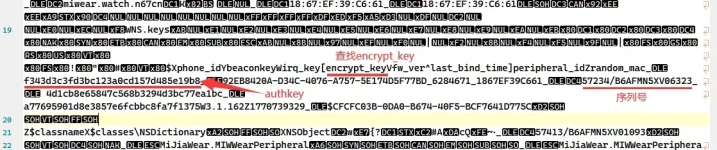
- 在电脑上通过微信文件助手下载 manifest.sqlite 文件,可以直接简单暴力使用文本编辑器查看文件内容(打开方式用记事本打开或者改后缀为.txt,用记事本打开)
- 在内容中查找关键字 encrypt_key,或者查找自己的序列号,authkey就在查找到的内容附近
3.给予AstroBox相对应地权限
- 首先 确保正确的安装AstroBox 安装完成后 回到手机桌面 随后长按AstroBox App 选择“详细信息” 会跳转至设置界面 随后单击“权限”并给“附近的设备”权限
- 并且给予位置(定位权限)当中的“精确位置”/“高精度定位”开关
- 连接时先将你的小米手环、红米手表、红米手表切换至连接新手机模式
【设置】-【系统操作】-【连接新手机】
REDMI Watch 6及之后发布的表环产品:
【设置】-【我的设备】-【连接新手机】
5.如果显示没有你的设备如何解决
- 请确保给予AstroBox权限 若已给 且手环/手表处于连接新手机模式下 请重启手机解决
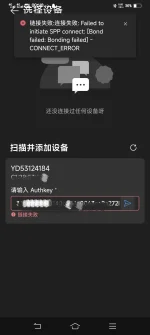
- 然后在AstroBox下方选择“设备”里搜索设备 找到手环后 选择你的手环单击 在设备密钥复制“上述网站”里的“AuthKey” 然后单击右侧小飞机图标即可连接
教程by 聪明猫
编辑时间:2026年03月25日 12:13:20
新版更新日志:
1.增加部分用户反馈的“扫描不到设备”方法
最后编辑: